


Dockingstation voor twee monitoren
Je laptop aansluiten en direct verderwerken met twee schermen, een toetsenbord en een muis. Met een passend dockingstation maak je van je laptop een vaste werkplek die je weer makkelijk loskoppelt als je op pad gaat.
De juiste keuze begint bij je laptop. Twee beeldaansluitingen op een dock betekenen niet automatisch dat jouw laptop twee losse schermen kan aansturen. Bij Alpha-Shop helpen we je de combinatie van laptop, dock en monitoren te controleren. Bekijk ons assortiment refurbished dockingstations.
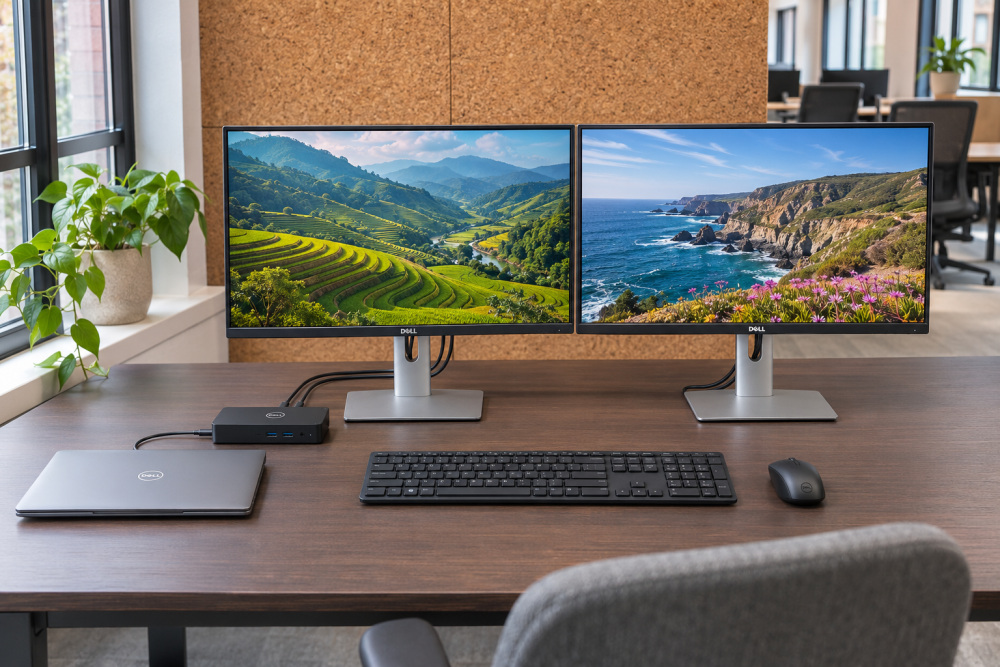
Kies je dock in drie stappen
1. Begin bij het exacte laptopmodel
Noteer het volledige model en controleer welke aansluitingen de laptop heeft. Bij USB-C gaat het ook om de functies van de poort: ondersteunt die beeld via DisplayPort Alt Mode, Thunderbolt of alleen USB-data? De vorm van de stekker vertelt niet het hele verhaal.
Gebruik je een zakelijke laptop zoals een Dell Latitude of HP EliteBook? Ook binnen één serie verschillen de aansluitingen en mogelijkheden per generatie en uitvoering. Geef daarom altijd het exacte model door.
2. Bepaal wat beide schermen moeten kunnen
Noteer de resolutie en gewenste verversingssnelheid van ieder scherm. Twee Full HD-schermen vragen iets anders van de verbinding dan twee 4K-schermen. Controleer de ondersteunde schermcombinaties voor het dock én de laptop; een maximale resolutie voor één scherm geldt niet automatisch voor twee schermen tegelijk.
Kies ook de juiste beeldaansluitingen, bijvoorbeeld HDMI of DisplayPort. Vergelijk je nog schermen? Bekijk onze keuzehulpen voor een 24-inch monitor en een 27-inch monitor.
3. Controleer laden en randapparatuur
Wil je ook de laptop via het dock laden, controleer dan of de laptop dit ondersteunt en hoeveel laadvermogen het dock daadwerkelijk aan de laptop kan leveren. Het wattage op de voedingsadapter is niet automatisch het laadvermogen voor de laptop. Bij sommige combinaties blijft een aparte laptopvoeding nodig.
Tel daarnaast de benodigde USB-poorten en controleer of je een netwerkaansluiting of audioaansluiting nodig hebt. Bekijk welke voeding en hostkabel bij de aangeboden uitvoering zijn inbegrepen.
USB-C, Thunderbolt en DisplayLink
Een USB-C-dock met DisplayPort Alt Mode gebruikt de beeldmogelijkheden van de laptoppoort. Bij Thunderbolt hangen de beschikbare functies en schermcombinaties af van de generatie en de compatibiliteit van laptop en dock. Een Thunderbolt-dock werkt niet automatisch volledig via iedere USB-C-poort.
DisplayLink-docks gebruiken een andere techniek voor beeld via USB en vereisen geschikte software. Dat kan een oplossing zijn voor bepaalde laptops, maar controleer vooraf het besturingssysteem, de ondersteuning en je toepassingen. Niet ieder USB-dock gebruikt DisplayLink.
Het merk alleen is dus geen garantie voor compatibiliteit. Een HP- of Dell-dock kan met een laptop van een ander merk werken, mits de vereiste functies overeenkomen.
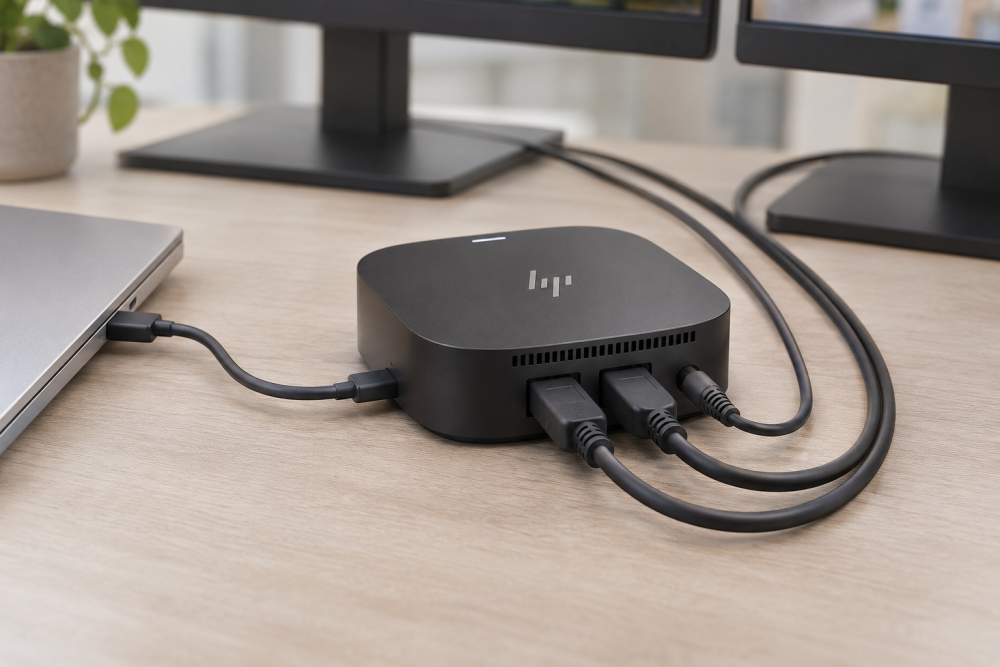
Twee verschillende vensters, geen dubbel beeld
Wil je op het ene scherm je administratie zien en op het andere je e-mail? Dan wil je het bureaublad uitbreiden. Dat is iets anders dan hetzelfde beeld op beide schermen weergeven. Een eenvoudige HDMI-splitter is doorgaans bedoeld om beeld te dupliceren en vervangt geen geschikte oplossing voor twee onafhankelijke schermen.
Kies na het aansluiten in de beeldscherminstellingen voor uitbreiden en zet de schermen in de juiste volgorde. Stel per scherm de passende resolutie en schaal in. Als er maar één scherm werkt of beide hetzelfde tonen, controleer dan eerst de ondersteunde combinatie en instellingen.
Kabels blijven onderdeel van de werkplek
Met een dock kun je vaak via één hostkabel je laptop verbinden met de aangesloten randapparatuur. De monitoren hebben nog steeds hun eigen stroom- en beeldverbinding nodig. Ook het dock heeft een passende voeding nodig, afhankelijk van de uitvoering.
Gebruik kabels die geschikt zijn voor de gewenste resolutie en verversingssnelheid. Let bij converters ook op de signaalrichting. Lees onze uitleg over monitorkabels en bekijk de kabels en converters.
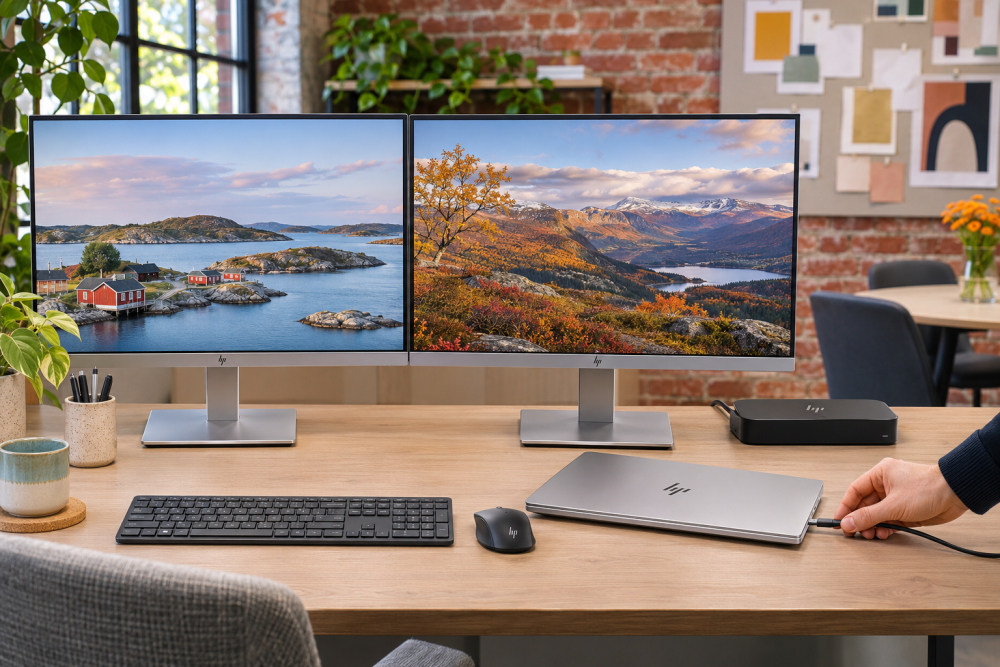
Thuis en op kantoor op dezelfde manier werken
Een vaste aansluiting is handig als je regelmatig tussen locaties wisselt. Je laat toetsenbord, muis en schermen op hun plek en sluit bij aankomst de laptop aan. Controleer wel of beide werkplekken geschikt zijn voor jouw laptop en scherminstellingen.
Voor advies over een passende laptop kun je verder lezen bij zakelijke laptops voor zzp en mkb of laptops voor thuisgebruik. Zoek je ook schermen? Bekijk de refurbished monitoren.
Een refurbished dockingstation van Alpha-Shop
Onze refurbished hardware komt uit zakelijk gebruik, zoals ex-lease. Dockingstations worden volledig gecontroleerd en professioneel gereinigd. Waar nodig worden onderdelen vervangen. Je ontvangt standaard twee jaar garantie.
Controleer de beschrijving van de aangeboden uitvoering op aansluitingen, voeding en meegeleverde kabels. Meer over de service van Alpha-Shop lees je bij de garantievoorwaarden.
Veelgestelde vragen
Kan ieder dockingstation twee monitoren aansturen?
Nee. Het aantal onafhankelijke schermen hangt af van het dock, de laptop, het besturingssysteem en de gebruikte aansluitingen. Bekijk de ondersteunde combinaties in de specificaties. Alleen de aanwezige poorten tellen is onvoldoende.
Werkt dit ook met een MacBook?
Dat moet per combinatie worden gecontroleerd. De ondersteuning voor externe schermen verschilt per Mac-model en chip. macOS ondersteunt DisplayPort MST niet voor meerdere onafhankelijke uitgebreide schermen via één MST-verbinding. Een passende Thunderbolt- of DisplayLink-oplossing kan voor bepaalde modellen geschikt zijn; laat dit vooraf controleren.
Kan het laptopscherm daarnaast aan blijven?
Dat hangt af van de laptop en de gekozen schermcombinatie. Twee externe monitoren plus het ingebouwde scherm zijn drie actieve schermen. Controleer of de hardware en het besturingssysteem dat ondersteunen.
Kan ik werken met een gesloten laptop?
Bij een geschikte configuratie kan dat. Het gedrag bij het sluiten van de klep hangt af van de energie-instellingen en het besturingssysteem. Zorg dat de laptop kan ventileren en controleer hoe je hem weer inschakelt; de aan-uitknop van een dock werkt niet met iedere laptop.
Kunnen jullie een complete werkplek samenstellen?
Geef het laptopmodel, de gewenste schermen en je werkzaamheden door. Dan controleren we de combinatie. Wil je liever een vaste desktopopstelling, bekijk dan de pc-sets met twee monitoren en de complete computersets. We leveren ook sets met één monitor. Voor een set met meer dan twee monitoren maken we een offerte op maat.
Laat de combinatie vooraf controleren
Stuur het exacte laptopmodel, de modellen van beide monitoren en je wensen voor resolutie en laden door. Daarmee kunnen we gericht adviseren over een passend dockingstation en de benodigde kabels.