


Hoe maak ik een extra SSD of harde schijf zichtbaar in Windows 11?
Heb je een extra SSD of harde schijf aangesloten, maar zie je deze niet terug in Verkenner? Dat betekent niet meteen dat de schijf defect is. Een nieuwe, lege schijf moet soms eerst worden ingesteld voordat Windows deze kan gebruiken. Met Schijfbeheer kun je de schijf initialiseren, een volume aanmaken en een stationsletter toewijzen.
Dit stappenplan is bedoeld voor een nieuwe, lege extra schijf in een Windows 11-computer. Het principe is hetzelfde bij een refurbished pc of refurbished laptop, mits de extra schijf correct is aangesloten en door Windows wordt herkend.
Belangrijk: uitsluitend voor een nieuwe, lege schijf.
Initialiseren en formatteren kan bestaande gegevens verwijderen of ontoegankelijk maken. Staan er bestanden op de schijf, heeft deze eerder gewerkt of twijfel je welke schijf je ziet? Stop dan en vraag eerst advies. Formatteer nooit zomaar een schijf om deze weer zichtbaar te maken.
Wat heb je nodig?
- Een nieuwe, lege extra HDD of SSD die correct is aangesloten.
- Een computer met Windows 11.
- Een Windows-account met beheerdersrechten.
- De capaciteit van de nieuwe schijf, zodat je deze kunt herkennen.
Wil je meer weten over opslagruimte en het verschil tussen verschillende computeronderdelen? Bekijk dan onze uitleg over specificaties.
Stap 1: Open Schijfbeheer
Klik met de rechtermuisknop op de Startknop van Windows en kies Schijfbeheer.
Je kunt ook op Windows + R drukken. Typ diskmgmt.msc en druk op Enter. Geef toestemming als Windows daarom vraagt.
Stap 2: Zoek de nieuwe schijf
Onderaan in Schijfbeheer zie je de aangesloten schijven. Een nieuwe schijf kan worden weergegeven als Onbekend en Niet geïnitialiseerd. De bijbehorende opslagruimte heeft meestal een zwarte balk met de aanduiding Niet-toegewezen.
Controleer zorgvuldig of de capaciteit overeenkomt met de nieuwe schijf. De capaciteit die Windows toont, kan iets lager zijn dan de capaciteit op de verpakking.
Let op: de afbeeldingen gebruiken verschillende voorbeeldschijven. Neem een schijfnummer zoals Schijf 0 of Schijf 2 daarom nooit zomaar over. Wijzig niets aan de schijf met Windows (C:), EFI-systeempartities of herstelpartities.
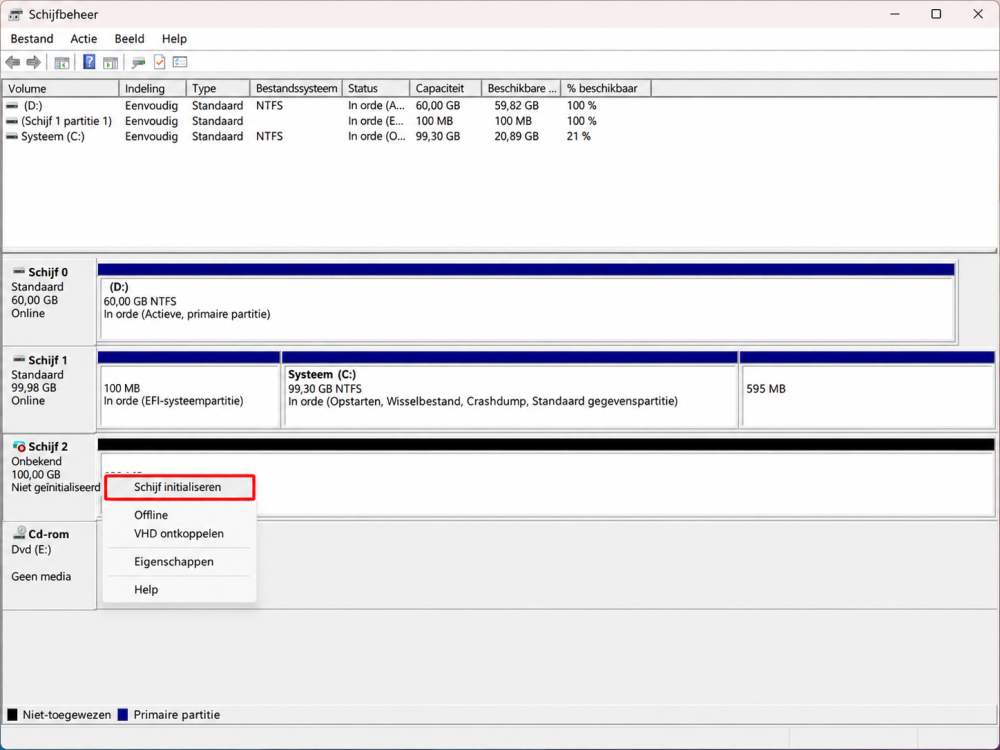
Is de nieuwe, lege schijf al geïnitialiseerd en staat de ruimte als Niet-toegewezen weergegeven? Dan kun je stap 3 overslaan. Zie je bestaande volumes of partities, ga dan niet verder zonder eerst te controleren wat erop staat.
Stap 3: Initialiseer de schijf
Klik met de rechtermuisknop op het linker vak met de schijfnaam van de nieuwe, lege schijf. Kies vervolgens Schijf initialiseren. Soms opent Windows dit venster automatisch.
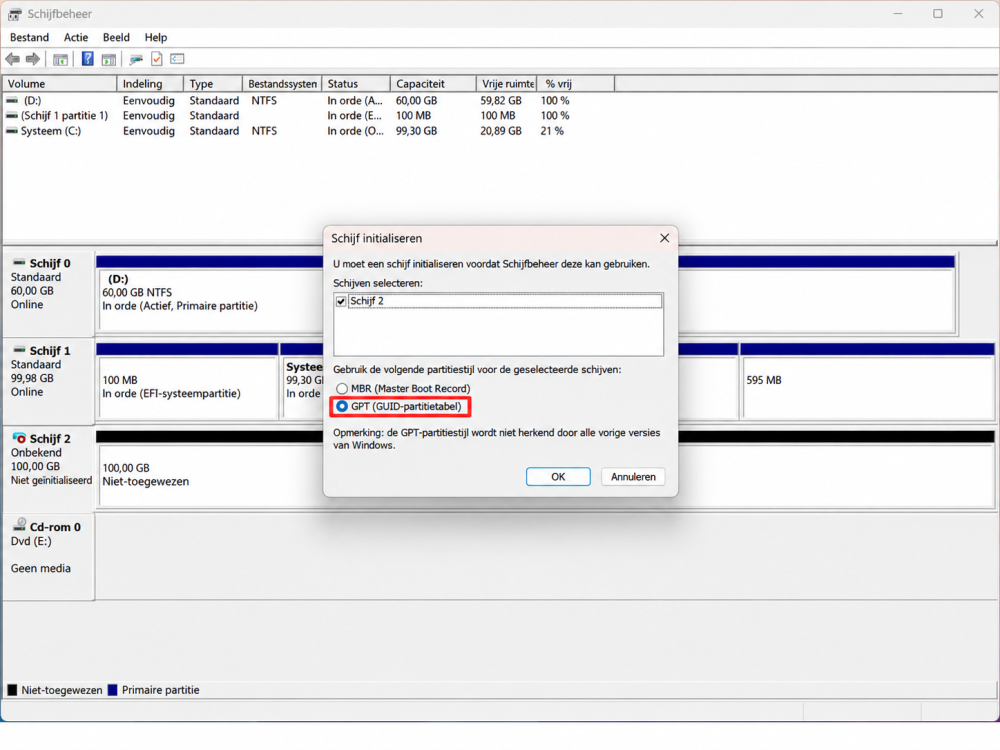
Controleer opnieuw of alleen de juiste schijf is geselecteerd. Kies GPT (GUID-partitietabel) en klik op OK. GPT is de gebruikelijke keuze voor moderne Windows 11-computers.
Stap 4: Maak een nieuw eenvoudig volume
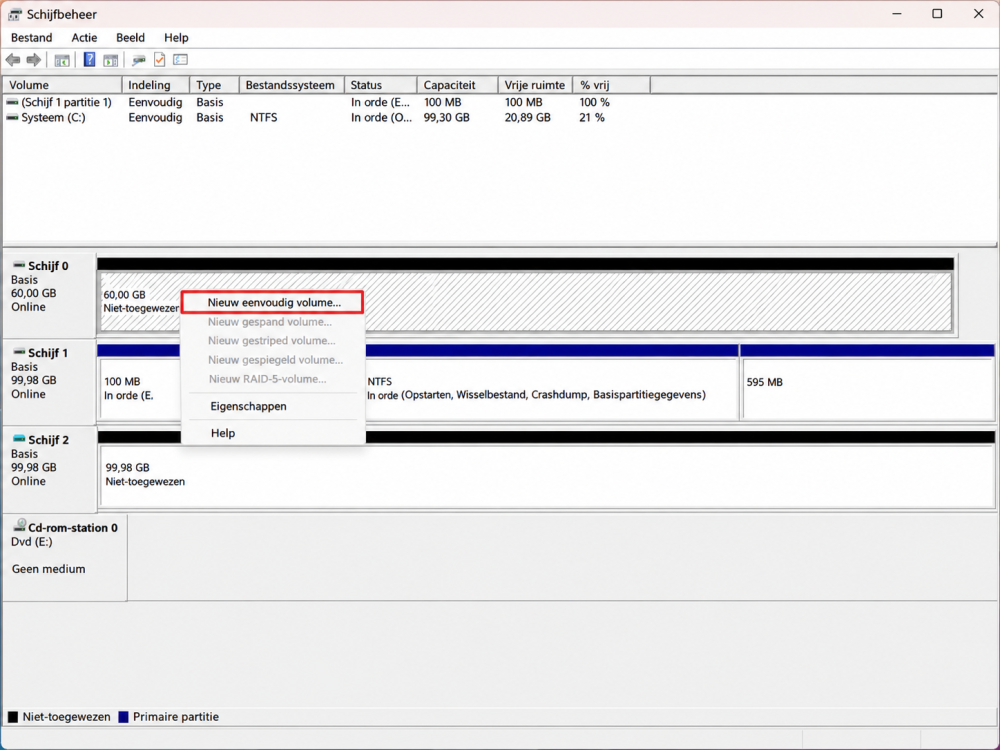
Klik met de rechtermuisknop op de niet-toegewezen ruimte met de zwarte balk van de juiste schijf. Kies Nieuw eenvoudig volume.
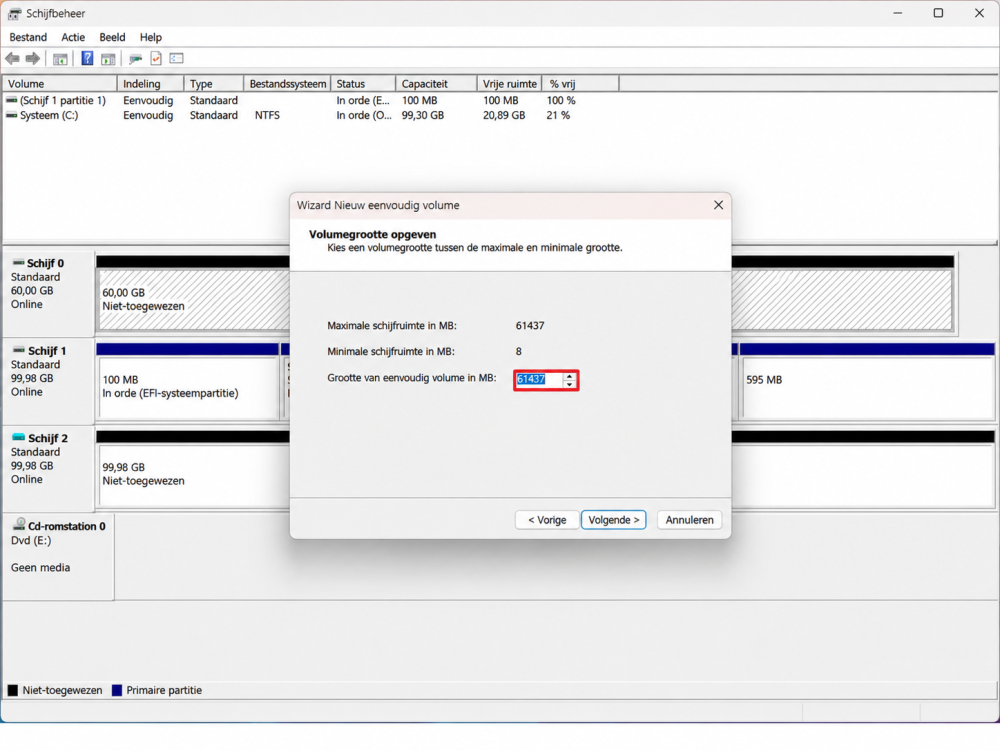
De wizard wordt geopend. Klik op Volgende. Wil je de volledige schijf als één station gebruiken? Laat dan de voorgestelde maximale volumegrootte staan en klik opnieuw op Volgende.
Stap 5: Kies een stationsletter
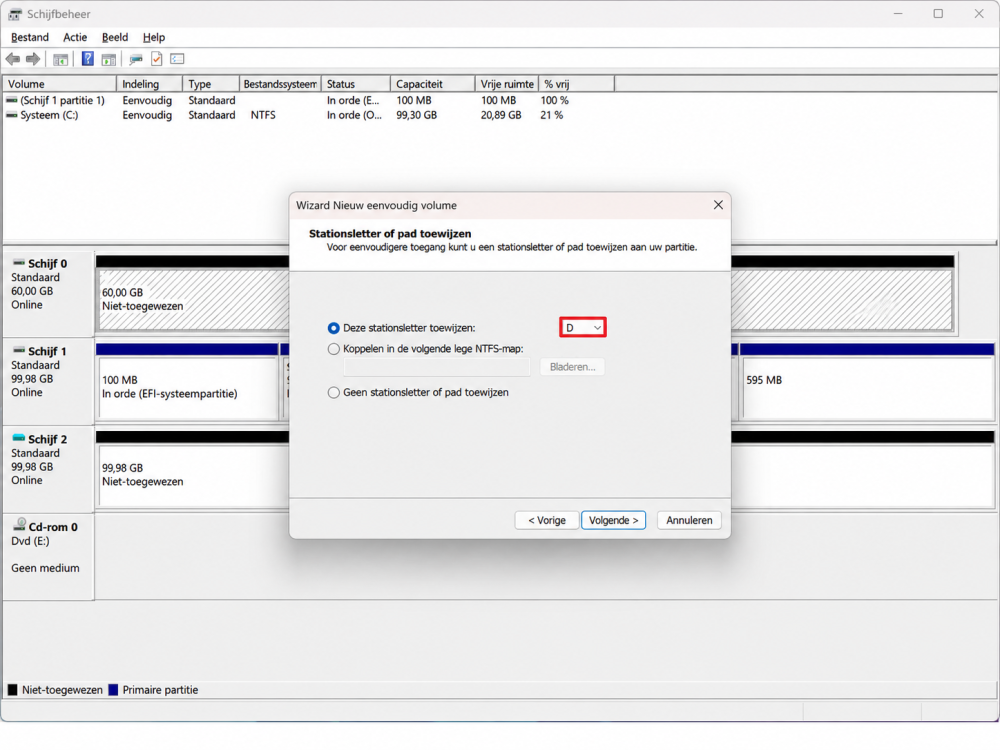
Selecteer Deze stationsletter toewijzen en kies een beschikbare letter, bijvoorbeeld D: of E:. Welke letters beschikbaar zijn, hangt af van de apparaten die al op je computer zijn aangesloten.
Klik vervolgens op Volgende. De gekozen letter wordt straks gebruikt om de schijf in Verkenner te herkennen.
Stap 6: Formatteer het nieuwe volume
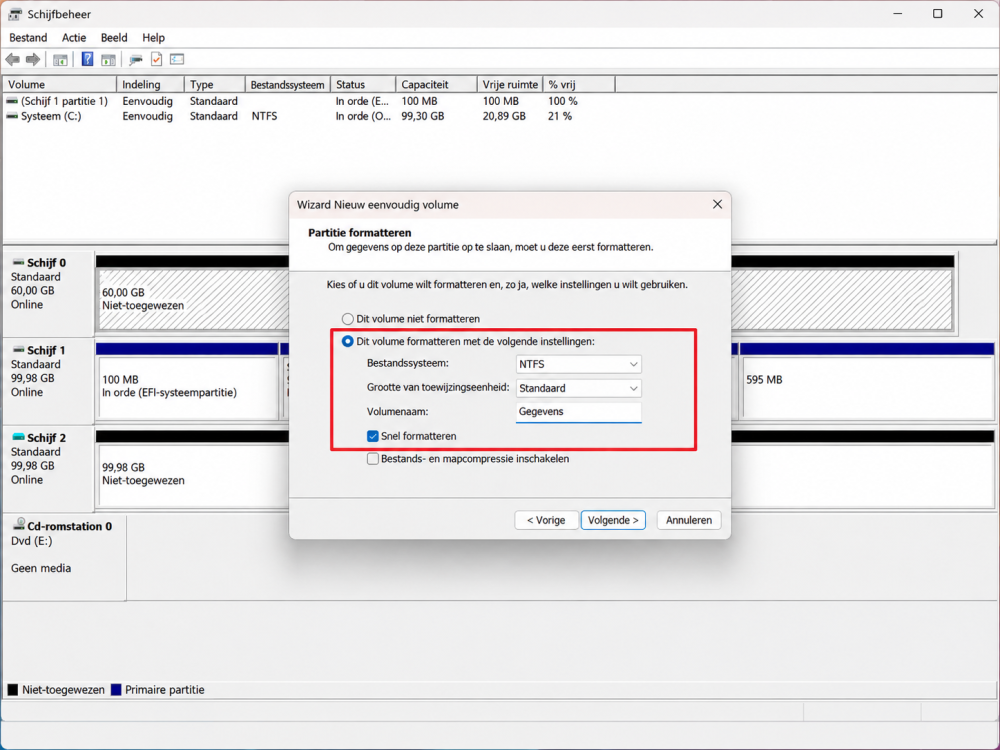
Kies Dit volume formatteren met de volgende instellingen. Voor een schijf die je voor bestandenopslag in Windows gebruikt, kun je onderstaande instellingen aanhouden:
- Bestandssysteem: NTFS.
- Grootte van toewijzingseenheid: Standaard.
- Volumenaam: een herkenbare naam, bijvoorbeeld Gegevens.
- Snel formatteren: aangevinkt.
- Bestands- en mapcompressie inschakelen: uitgevinkt laten.
Controleer de instellingen en klik op Volgende.
Stap 7: Voltooi de wizard
Controleer het overzicht en klik op Voltooien. Windows maakt het volume aan en voert de formattering uit. Wacht totdat dit proces is afgerond.
In Schijfbeheer verschijnt de nieuwe partitie daarna doorgaans met een blauwe balk, de gekozen stationsletter en de status In orde.
Stap 8: Controleer de schijf in Verkenner
Open Verkenner met Windows + E en klik op Deze pc. De extra schijf hoort nu zichtbaar te zijn met de stationsletter en naam die je hebt gekozen.
Je kunt de schijf nu gebruiken voor documenten, foto’s en andere bestanden. Houd er rekening mee dat een extra schijf geen automatische back-up is: zorg voor een afzonderlijke back-up van belangrijke gegevens.
De extra schijf is nog steeds niet zichtbaar
Zie je de schijf wel in Schijfbeheer, maar niet in Verkenner? Controleer dan of het nieuwe volume een stationsletter heeft en of de formattering is voltooid. Voer de formattering niet opnieuw uit wanneer er inmiddels bestanden op staan.
Verschijnt de schijf helemaal niet in Schijfbeheer? Dan kan deze handleiding het probleem niet oplossen. Mogelijk wordt de schijf niet herkend door een aansluitingsprobleem, een ontbrekende voeding of een technisch probleem. Verwijder geen bestaande partities en wijzig geen andere schijven om dit te proberen op te lossen.
Advies over opslagruimte of hulp nodig?
Twijfel je welke schijf je moet selecteren of welke uitbreiding bij jouw computer past? Neem dan eerst contact met ons op. Bij Alpha-Shop denken we graag met je mee. Waar mogelijk kunnen wij je begeleiden via onze hulp op afstand.
Meer achtergrondinformatie vind je op onze informatiepagina alles over refurbished computers. Zoek je hardware voor een uitbreiding? Bekijk dan onze categorie computeronderdelen en controleer vooraf of het onderdeel geschikt is voor jouw systeem.