


Hoe wijzig ik mijn gebruikersnaam in Windows 11?
Staat er bij het aanmelden op je computer een algemene naam, zoals Gebruiker? Bij een lokaal Windows-account kun je deze aanpassen naar je eigen naam. Hieronder leggen we uit hoe je zowel de accountnaam als de volledige naam wijzigt.
Deze handleiding is geschikt voor een refurbished pc of refurbished laptop met Windows 11 Pro, Enterprise of Education. In het voorbeeld veranderen we de naam Gebruiker in Jan Janssen. Vul op jouw computer de gewenste eigen naam in.
Controleer vooraf je account en Windows-versie
De onderstaande stappen zijn bedoeld voor een lokaal gebruikersaccount. Gebruik je een Microsoft-account of een account van je werkgever of school? Dan wordt de naam anders beheerd. Bij een organisatieaccount kun je hiervoor terecht bij je IT-beheerder.
- Je gebruikt Windows 11 Pro, Enterprise of Education.
- Je beschikt over beheerdersrechten.
- Je weet welk lokaal account je wilt aanpassen.
Je Windows-editie vind je via Instellingen > Systeem > Info. Het onderdeel Lokale gebruikers en groepen dat we hieronder gebruiken, is niet beschikbaar in Windows 11 Home.
Let op: de naam van je profielmap verandert hiermee niet. Een map zoals C:\Users\Gebruiker houdt dus dezelfde naam, ook wanneer je account voortaan Jan Janssen heet. Dit is normaal. Hernoem deze map niet handmatig, omdat programma’s en Windows-instellingen naar deze locatie kunnen verwijzen.
Stap 1: Open Uitvoeren
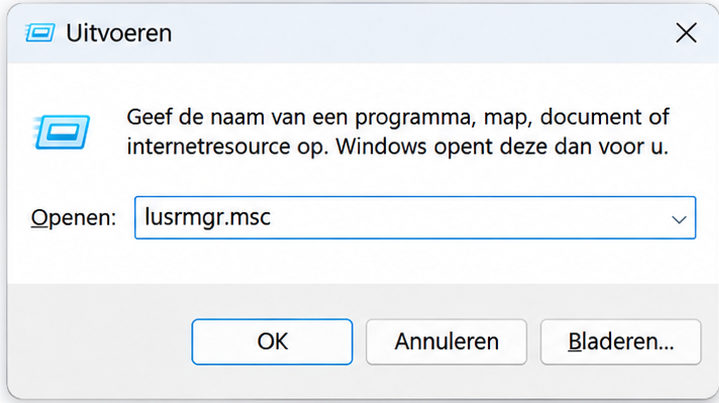
Druk tegelijk op Windows + R. Het venster Uitvoeren wordt geopend. Typ lusrmgr.msc in het invoerveld en klik op OK of druk op Enter.
Stap 2: Open de lijst met gebruikers
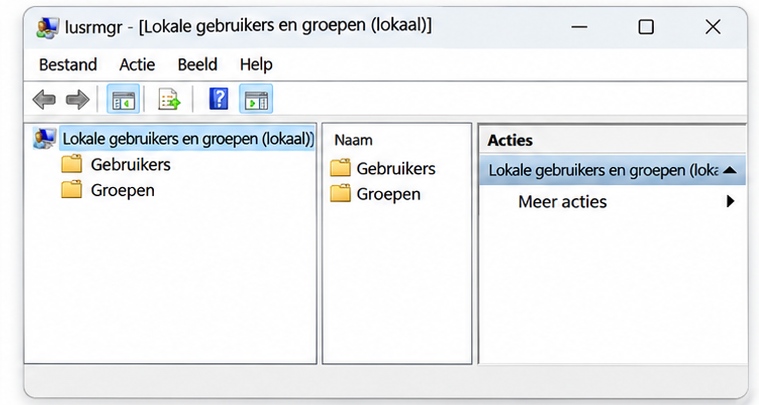
Het venster Lokale gebruikers en groepen wordt geopend. Klik links op Gebruikers. In het middelste gedeelte verschijnt vervolgens een lijst met de lokale gebruikersaccounts op deze computer.
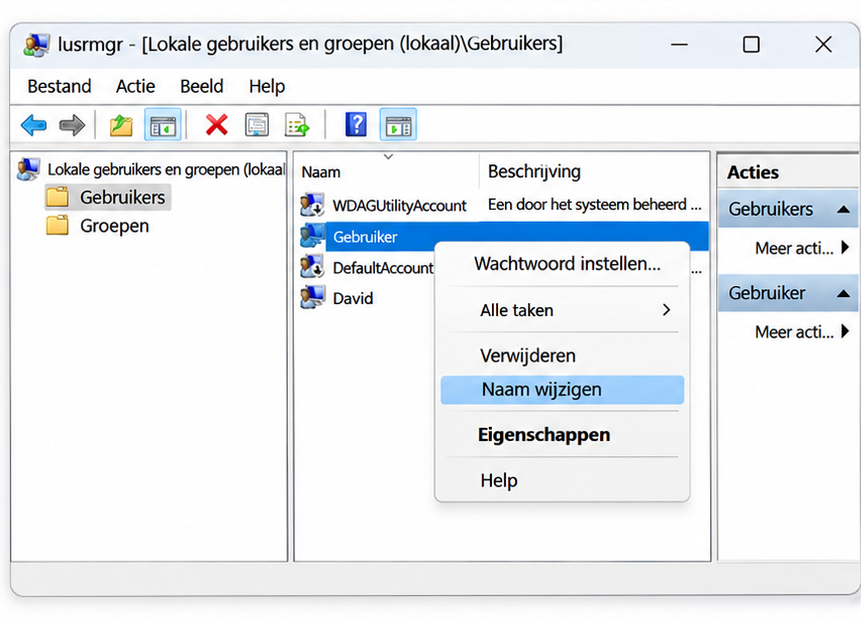
Zoek het account waarvan je de naam wilt wijzigen. In ons voorbeeld heet dit account Gebruiker. Selecteer geen ingebouwd account zoals Administrator, DefaultAccount of WDAGUtilityAccount.
Stap 3: Kies Naam wijzigen
Klik met de rechtermuisknop op het juiste gebruikersaccount en kies Naam wijzigen.
Kies uitsluitend deze optie. Je hoeft het account niet te verwijderen of een ander wachtwoord in te stellen.
Stap 4: Vul de nieuwe accountnaam in
Vervang de huidige accountnaam door de gewenste naam. In ons voorbeeld veranderen we Gebruiker in Jan Janssen. Druk op Enter om de wijziging te bevestigen.
Gebruik een herkenbare naam die nog niet voor een ander account op deze computer wordt gebruikt. Noteer de nieuwe accountnaam, zodat je deze bij een eventuele aanmeldvraag kunt gebruiken.
Stap 5: Pas ook de volledige naam aan
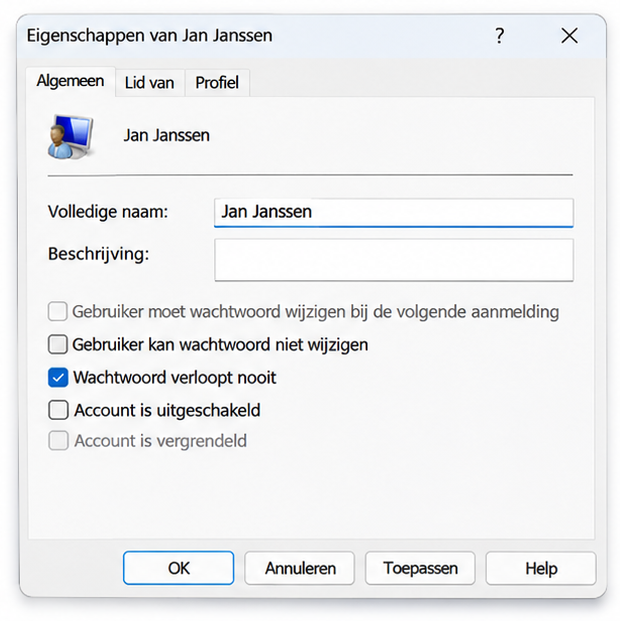
Dubbelklik op het zojuist hernoemde account. Je kunt ook met de rechtermuisknop op het account klikken en Eigenschappen kiezen.
Vul op het tabblad Algemeen bij Volledige naam eveneens de gewenste naam in. In ons voorbeeld is dat Jan Janssen. Klik daarna op OK.
Laat de overige instellingen ongewijzigd. De vinkjes voor wachtwoordinstellingen in de afbeelding zijn onderdeel van het voorbeeld en hoef je niet over te nemen.
Stap 6: Controleer het resultaat
Controleer in het gebruikersoverzicht of bij Naam en Volledige naam de gewenste gegevens staan. Sluit daarna het venster.
Sla je geopende documenten op en meld je af via het Startmenu. Meld je vervolgens opnieuw aan om te controleren hoe je naam wordt weergegeven. Door alleen de naam te wijzigen, verandert je bestaande wachtwoord niet.
De afbeeldingen zijn Nederlandstalige, bewerkte voorbeelden. De accountnamen en de precieze weergave kunnen op jouw computer iets afwijken.
Waarom staat de oude naam nog bij mijn gebruikersmap?
Windows maakt bij het aanmaken van een account een profielmap voor persoonlijke bestanden en instellingen. Deze map wordt niet automatisch hernoemd wanneer je de accountnaam of volledige naam aanpast.
Het is daarom normaal dat je account je nieuwe naam toont, terwijl de map onder C:\Users nog de oude naam heeft. Je hoeft hier voor het dagelijks gebruik niets aan te veranderen.
Lokale gebruikers en groepen wordt niet geopend
Controleer eerst welke Windows-editie je gebruikt. In Windows 11 Home is lusrmgr.msc niet beschikbaar. Voor het aanpassen van de weergavenaam van een lokaal account kun je daar het Configuratiescherm openen en naar Gebruikersaccounts gaan. Kies vervolgens Uw accountnaam wijzigen, als deze optie voor jouw account beschikbaar is.
Gebruik je een Microsoft-account? Pas de weergavenaam dan aan via je Microsoft-accountgegevens. Bij een werk- of schoolaccount kan het nodig zijn dat de IT-beheerder de wijziging uitvoert.
Hulp nodig bij het aanpassen van je account?
Lukt het niet of twijfel je welk account je moet selecteren? Neem dan contact met ons op. Bij een computer die door Alpha-Shop is geleverd, kijken we graag met je mee. Waar mogelijk kunnen we je begeleiden via onze hulp op afstand.
Meer praktische handleidingen vind je bij onze veelgestelde vragen over hardware en software. Wil je meer weten over onze systemen en de beschikbare besturingssystemen? Bekijk dan alles over refurbished computers.