


Hoe maak ik een Linux Mint-installatie-USB met Rufus?
Wil je Linux Mint uitproberen of installeren op je pc of laptop? Dan kun je daarvoor een opstartbare USB-stick maken. Met het gratis programma Rufus zet je het installatiebestand van Linux Mint op de USB-stick, zodat je een geschikte computer hiermee kunt opstarten.
In deze handleiding van Alpha-Shop laten we stap voor stap zien hoe je een Linux Mint-installatie-USB maakt op een Windows 11-computer. We gebruiken hiervoor de Cinnamon-editie van Linux Mint. Je kunt de USB-stick daarna gebruiken voor dezelfde computer of voor een andere geschikte pc of laptop.
Wil je liever een systeem dat al gebruiksklaar wordt geleverd? Bekijk dan ons assortiment refurbished computers met Linux.
Wat heb je nodig?
- Een Windows 11-computer met internetverbinding.
- Een USB-stick van minimaal 8 GB; 16 GB of meer is aanbevolen voor deze handleiding.
- Een Linux Mint Cinnamon-installatiebestand, ook wel een ISO-bestand genoemd.
- Het gratis programma Rufus.
Let op: alle bestanden op de geselecteerde USB-stick worden gewist. Kopieer bestanden die je wilt bewaren eerst naar een andere locatie. Controleer tijdens het stappenplan steeds of je de juiste USB-stick hebt geselecteerd.
De afbeeldingen tonen Rufus 4.11 en Linux Mint 22.3 Cinnamon. Bij een andere versie kunnen de schermen of benamingen iets afwijken.
Stap 1: Download Linux Mint en Rufus
Ga naar de officiële downloadpagina van Linux Mint en kies Cinnamon Edition. Download het bijbehorende ISO-bestand via een van de aangeboden downloadservers.
Bewaar het bestand op je computer, bijvoorbeeld in de map Downloads. Je hoeft het ISO-bestand niet uit te pakken of zelf naar de USB-stick te kopiëren. Rufus verzorgt dit in de volgende stappen.
Download daarna Rufus via de officiële Rufus-website en open het programma. Verschijnt de Windows-vraag of het programma wijzigingen mag aanbrengen? Kies dan Ja, nadat je hebt gecontroleerd dat je Rufus van de officiële website hebt gedownload.
Stap 2: Sluit de USB-stick aan
Steek de USB-stick in je computer. Bovenaan in Rufus zie je bij Device / Apparaat welke USB-stick is geselecteerd.
Controleer de naam en opslagcapaciteit zorgvuldig. Zijn meerdere USB-schijven aangesloten? Koppel de schijven die je niet nodig hebt bij voorkeur tijdelijk los, zodat je minder snel de verkeerde selecteert.
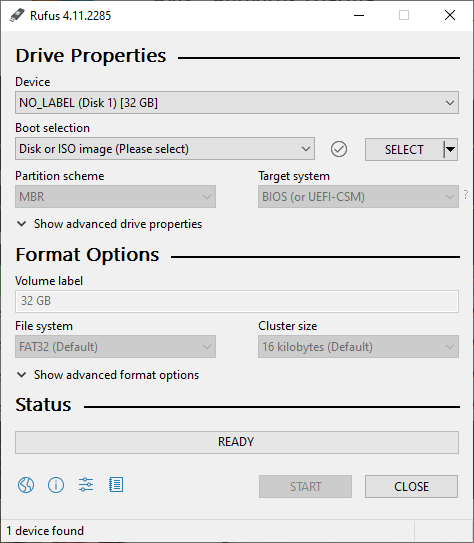
Stap 3: Selecteer het Linux Mint ISO-bestand
Klik naast Boot selection / Opstartselectie op SELECT / SELECTEREN. Zoek het gedownloade ISO-bestand van Linux Mint Cinnamon en open dit.
De bestandsnaam verschijnt nu in Rufus. Het programma vult automatisch verschillende instellingen in. Voor het maken van een standaard installatie-USB kun je de automatisch gekozen instellingen doorgaans laten staan.
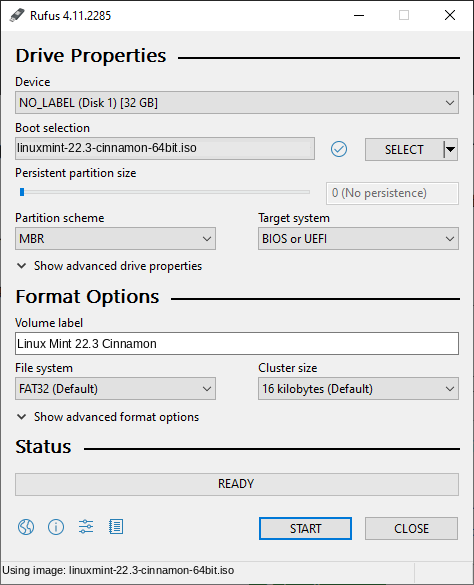
Stap 4: Start het maken van de USB-stick
Controleer voordat je verdergaat nog één keer:
- Staat bij Device / Apparaat de juiste USB-stick?
- Staat bij Boot selection / Opstartselectie het Linux Mint ISO-bestand?
- Heb je alle bestanden die je wilt bewaren van de USB-stick gekopieerd?
Klik vervolgens op START.
Vraagt Rufus om aanvullende bestanden te downloaden die nodig zijn om de USB-stick te maken? Geef hiervoor toestemming als je verder wilt gaan.
Stap 5: Kies de aanbevolen ISO-modus
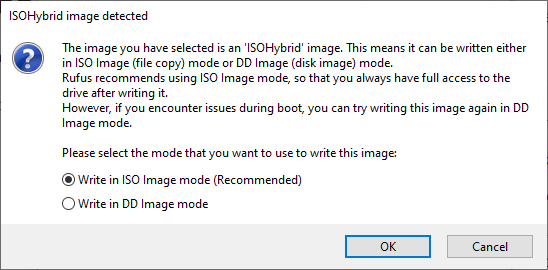
Rufus kan melden dat een ISOHybrid image is gevonden. Dit betekent dat het installatiebestand op verschillende manieren naar de USB-stick kan worden geschreven.
Laat in dat geval Write in ISO Image mode (Recommended) geselecteerd staan en klik op OK.
Stap 6: Bevestig dat de USB-stick mag worden gewist
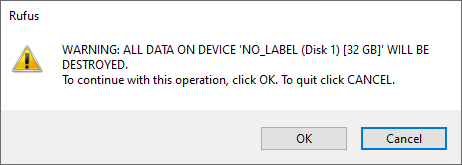
Rufus waarschuwt dat alle gegevens op de geselecteerde USB-stick worden verwijderd.
Lees de naam van het apparaat in deze waarschuwing goed na. Klik alleen op OK wanneer je zeker weet dat de juiste USB-stick is geselecteerd en er geen bestanden meer op staan die je wilt bewaren. Twijfel je? Kies dan Cancel / Annuleren en controleer de selectie opnieuw.
Stap 7: Wacht totdat Rufus klaar is
Rufus schrijft nu de Linux Mint-bestanden naar de USB-stick. De voortgang wordt onderaan in het venster weergegeven. Hoe lang dit duurt, hangt onder andere af van de snelheid van je USB-stick en computer.
Laat de USB-stick aangesloten en sluit Rufus niet af terwijl het programma nog bezig is.
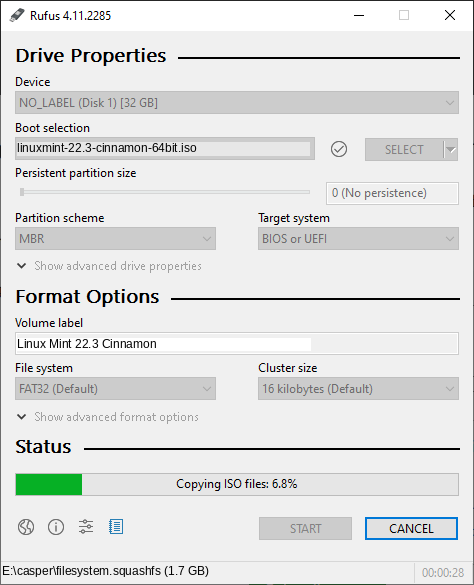
Stap 8: Controleer de groene READY-balk
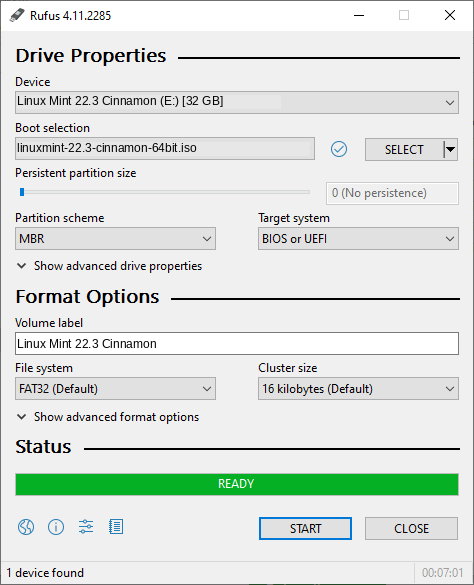
Wanneer het schrijven is voltooid, zie je een volledig groene statusbalk met de tekst READY / GEREED.
Klik op CLOSE / SLUITEN en verwijder de USB-stick veilig via Windows. Je Linux Mint-installatie-USB is nu klaar.
Linux Mint is hiermee nog niet op je computer geïnstalleerd. Je hebt nu het hulpmiddel gemaakt waarmee je een geschikte computer kunt opstarten om Linux Mint uit te proberen of te installeren. Maak vóór een daadwerkelijke installatie ook een back-up van belangrijke bestanden op die computer.
Meer informatie en advies
Wil je meer weten over het kiezen van hardware en een passend besturingssysteem? Lees dan onze uitgebreide informatie over refurbished computers. In onze uitleg over specificaties lees je wat onderdelen zoals de processor, het werkgeheugen en de opslag betekenen.
Heb je een vraag over een bij ons gekocht systeem? Neem dan gerust contact met ons op.