


Hoe stel ik een wachtwoord in of wijzig ik mijn wachtwoord in Windows 11?
Wil je een wachtwoord instellen voor je Windows-account of een bestaand wachtwoord wijzigen? Hieronder lees je hoe je dit doet via de instellingen van Windows 11.
Deze handleiding is bedoeld voor een lokaal account op een refurbished pc of refurbished laptop. In de afbeeldingen heet het account Gebruiker. Op jouw computer kan hier een andere naam staan.
Voordat je begint
- Meld je aan bij het lokale account waarvan je het wachtwoord wilt instellen of wijzigen.
- Om een bestaand wachtwoord te wijzigen, moet je het huidige wachtwoord kennen.
- Kies een sterk, uniek wachtwoord en bewaar dit op een veilige plaats, bijvoorbeeld in een wachtwoordmanager.
Gebruik je een Microsoft-account of een account van je werkgever of school? Dan kunnen de stappen afwijken. Bij een werk- of schoolaccount kan je IT-beheerder het wachtwoordbeleid beheren.
Een Windows Hello-pincode is iets anders dan het wachtwoord van je account. Met deze handleiding wijzig je het wachtwoord. Je bestaande pincode wordt hiermee niet automatisch aangepast.
Stap 1: Open Accounts in Instellingen
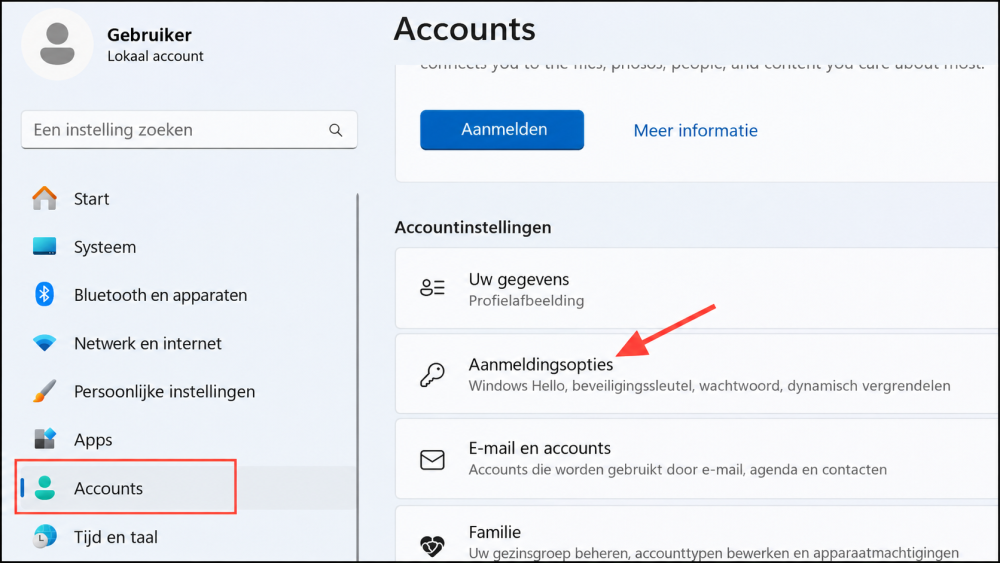
Druk tegelijk op Windows + I om Instellingen te openen. Klik vervolgens links op Accounts.
Controleer of je bent aangemeld bij het account dat je wilt aanpassen. In het voorbeeld is dit het lokale account Gebruiker.
Stap 2: Open Aanmeldingsopties
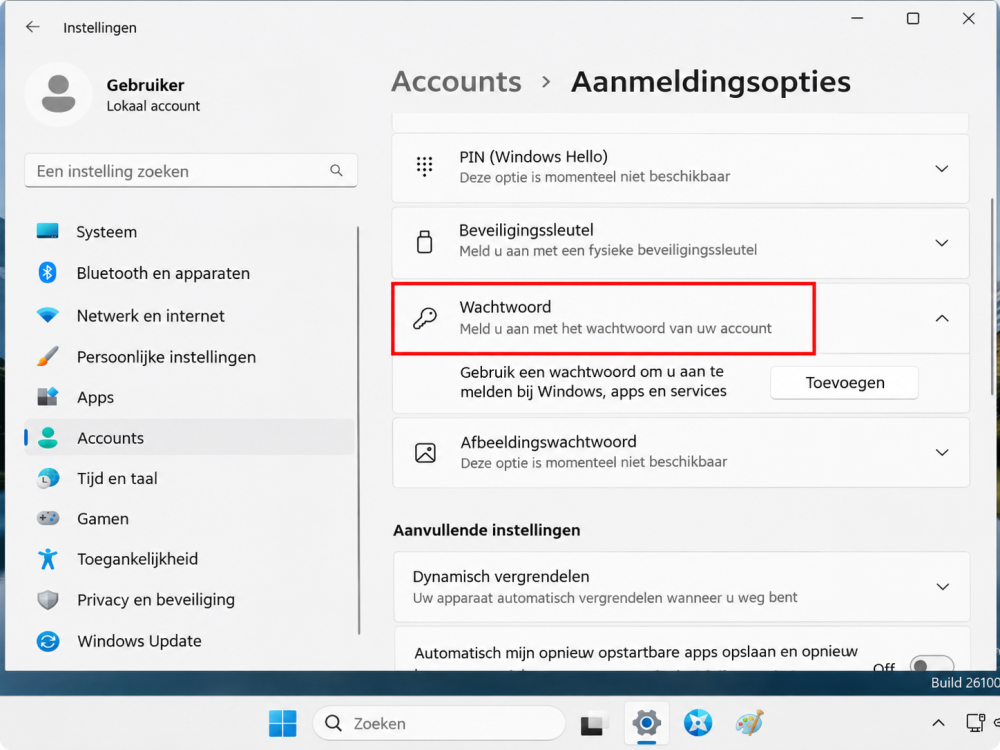
Klik op Aanmeldingsopties. Zoek onder Manieren om aan te melden de optie Wachtwoord en klik daarop om deze uit te klappen.
Stap 3: Nog geen wachtwoord? Kies Toevoegen
Is er nog geen wachtwoord ingesteld? Dan verschijnt de knop Toevoegen. Klik daarop en ga verder naar stap 5 om je nieuwe wachtwoord in te vullen.
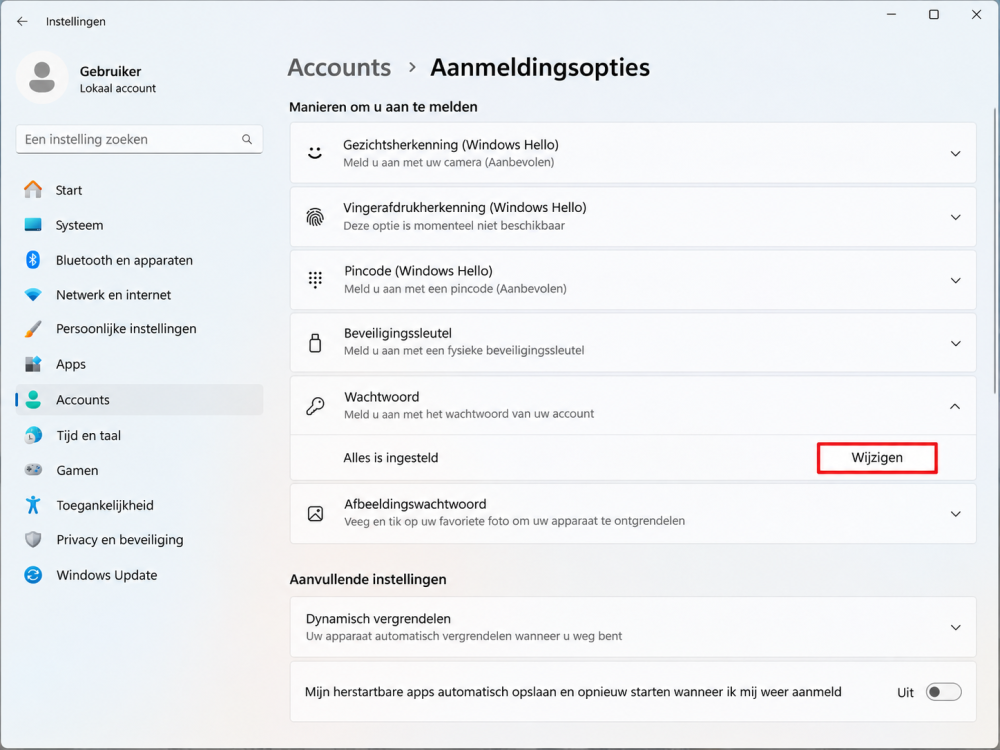
Zie je de knop Wijzigen? Dan heeft je account al een wachtwoord. Volg in dat geval eerst stap 4.
Stap 4: Bestaand wachtwoord? Kies Wijzigen
Klik onder Wachtwoord op Wijzigen.
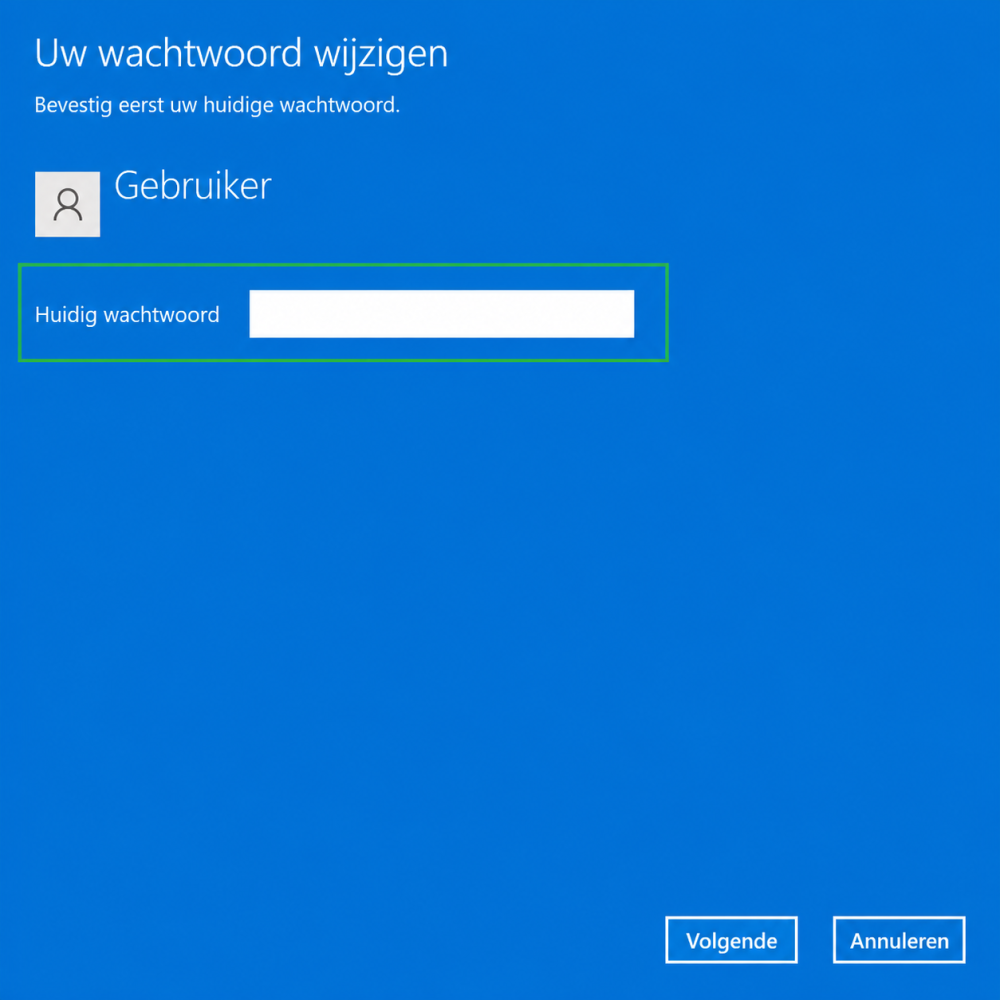
Vul je huidige wachtwoord in en klik op Volgende. Gebruik hier het wachtwoord van je lokale account, niet je Windows Hello-pincode.
Stap 5: Vul je nieuwe wachtwoord in
Typ het gewenste wachtwoord bij Nieuw wachtwoord. Typ hetzelfde wachtwoord nogmaals bij Wachtwoord bevestigen.
Vul ook een wachtwoordhint in als Windows daarom vraagt. Kies een hint die jou helpt herinneren, maar waarmee iemand anders je wachtwoord niet eenvoudig kan raden. Zet nooit het wachtwoord zelf in dit veld.
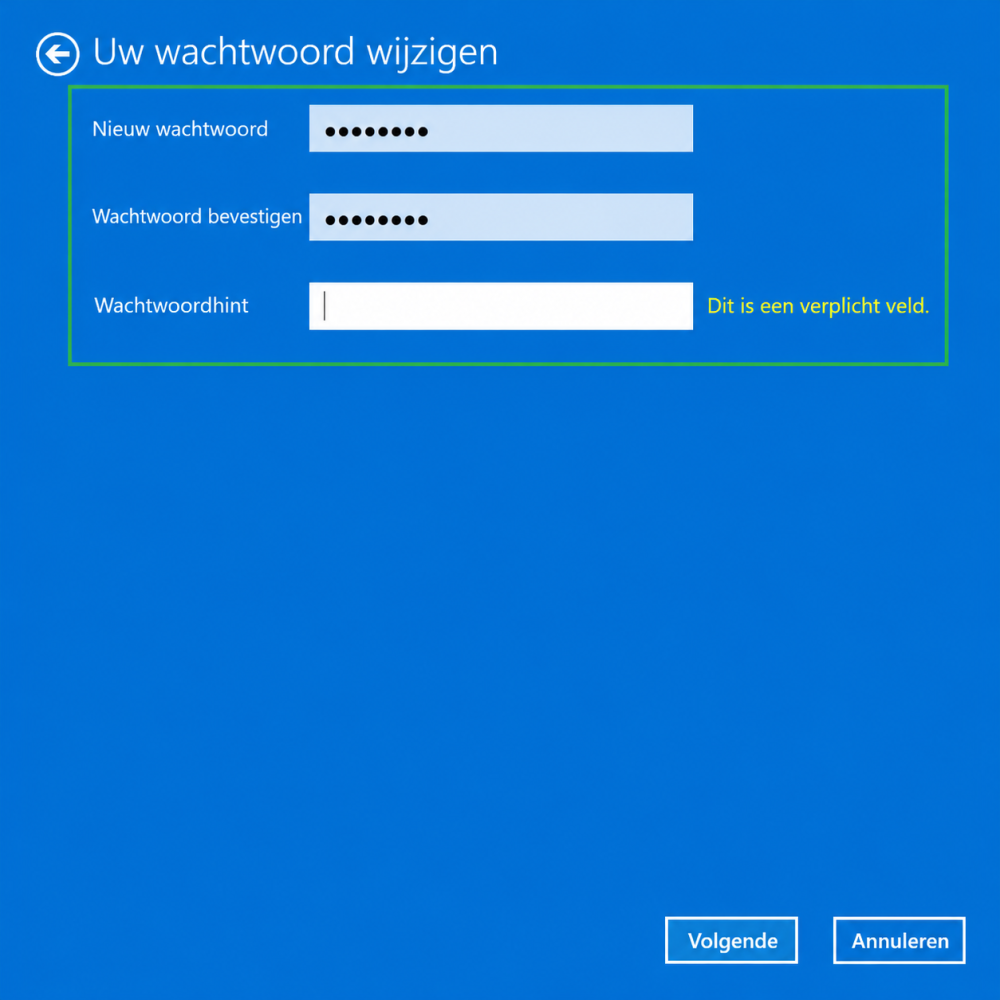
Klik op Volgende en daarna op Voltooien om het instellen of wijzigen af te ronden.
Stap 6: Controleer of het wachtwoord werkt
Sla je geopende documenten op. Druk vervolgens op Windows + L om de computer te vergrendelen.
Verschijnt standaard een invoerveld voor je pincode? Klik dan op Aanmeldingsopties en kies de optie voor aanmelden met een wachtwoord, meestal herkenbaar aan een sleutel.
Meld je aan met je nieuwe wachtwoord. Zo controleer je of het correct is opgeslagen. Aanmelden met alleen je bestaande pincode controleert het nieuwe wachtwoord niet.
De afbeeldingen zijn voorbeelden uit de handleiding. De kleuren, vensters en beschikbare opties kunnen per Windows-versie en computer iets verschillen.
Wat als ik mijn huidige wachtwoord niet weet?
Om via bovenstaande stappen een bestaand wachtwoord te wijzigen, heb je het huidige wachtwoord nodig. Ben je het vergeten? Dan moet je de herstelmogelijkheden voor jouw account gebruiken.
Bij een lokaal account kan Windows op het aanmeldingsscherm de optie Wachtwoord opnieuw instellen aanbieden. Je kunt dan bijvoorbeeld de beveiligingsvragen beantwoorden die eerder voor het account zijn ingesteld. Welke herstelopties beschikbaar zijn, hangt af van de inrichting van je account.
Gebruik je een Microsoft-account? Gebruik dan het wachtwoordherstel van Microsoft. Neem bij een werk- of schoolaccount contact op met je IT-beheerder.
Waarom zie ik de optie Wachtwoord niet?
Controleer eerst welk type account je gebruikt via Instellingen > Accounts > Uw gegevens. Bij een Microsoft-account kunnen Windows Hello-instellingen invloed hebben op de beschikbare aanmeldingsopties. Bij een werk- of schoolaccount kan organisatiebeleid bepalen welke opties zichtbaar zijn.
Ontbreekt de optie? Controleer dan eerst de instructies voor jouw accounttype. Pas geen andere beveiligingsinstellingen aan om de stappen uit deze handleiding alsnog te kunnen volgen.
Wil je ook de gebruikersnaam aanpassen?
Het instellen of wijzigen van een wachtwoord verandert de naam van je account niet. Wil je bijvoorbeeld de naam Gebruiker vervangen door je eigen naam? Bekijk dan onze handleiding voor het wijzigen van je gebruikersnaam in Windows 11.
Hulp nodig bij je Windows-instellingen?
Heb je een computer bij Alpha-Shop gekocht en loop je vast bij deze stappen? Neem dan contact met ons op. Waar mogelijk kunnen we je begeleiden via onze hulp op afstand. Geef je wachtwoord niet door in een e-mail of contactformulier.
Meer praktische handleidingen vind je bij onze veelgestelde vragen over hardware en software. Meer achtergrondinformatie over onze systemen lees je op alles over refurbished computers.